Ремонт полов
Короткий ответ: приватность в Discord настраивается в разделе «Настройки пользователя» → «Конфиденциальность и безопасность», а дополнительные ограничения задаются отдельно для каждого сервера. Чтобы сократить поток нежелательных контактов, достаточно отключить личные сообщения от участников общих серверов, ограничить круг пользователей, которые могут отправлять запросы в друзья, и выключить уведомления о массовых упоминаниях.
Discord устроен не как обычный мессенджер: один и тот же человек может найти пользователя через общий сервер, отправить ему личное сообщение, добавить в друзья и упомянуть в канале. Поэтому одной настройки недостаточно. Приватность здесь складывается из нескольких уровней — глобальных параметров аккаунта, правил конкретного сервера, настроек уведомлений и ручной блокировки отдельных контактов.
Названия пунктов могут немного отличаться в зависимости от версии приложения, языка интерфейса и используемого устройства. На компьютере нужный раздел открывается через значок шестерёнки рядом с именем пользователя. В мобильном приложении сначала нажмите на аватар, затем перейдите в «Настройки». Изменения синхронизируются между устройствами, если выполнен вход в один и тот же аккаунт.
Если аккаунт используется для участия в закрытых сообществах, игровых командах или рабочих обсуждениях, полезно заранее разделить личные и публичные контакты. Например, готовый аккаунт дискорд не отменяет необходимости проверить параметры конфиденциальности: безопасность определяется не возрастом аккаунта, а тем, кто имеет право писать, добавлять в друзья и привлекать внимание упоминаниями.

Содержание
Основные настройки конфиденциальности
Откройте «Настройки пользователя» и найдите раздел «Конфиденциальность и безопасность». В нём обычно собраны фильтры личных сообщений, параметры обработки потенциально нежелательного контента и настройки запросов. Главное правило — оценивать не отдельный переключатель, а сценарий использования аккаунта.
Личные сообщения от участников серверов
Параметр «Разрешать личные сообщения от участников сервера» определяет, могут ли пользователи из общих сообществ писать напрямую. Если переключатель включён, любой участник сервера, включая человека, с которым нет общих друзей, способен начать диалог. При отключении новые сообщения от таких пользователей блокируются или попадают в отдельный раздел запросов — конкретное поведение зависит от версии интерфейса и серверных настроек.
Для большинства пользователей разумный вариант — отключить глобальное получение личных сообщений от участников серверов, а затем оставить исключения только для тех сообществ, где переписка действительно нужна. Это особенно актуально для крупных публичных серверов: там проще столкнуться с рекламой, массовыми рассылками и попытками выманить данные.
Важно: отключение личных сообщений не делает аккаунт полностью невидимым. Пользователь всё ещё может видеть профиль, находиться с вами на одном сервере, отправить запрос в друзья или упомянуть вас в канале, если это разрешено правилами сообщества.
Фильтрация нежелательных сообщений
Discord может проверять входящие сообщения на наличие подозрительного или потенциально неприемлемого содержимого. Для личной переписки доступны разные уровни фильтрации: от более мягкой проверки до строгого режима, при котором сомнительные сообщения скрываются или перемещаются в запросы.
Строгий режим подходит несовершеннолетним пользователям, публичным аккаунтам и тем, кто регулярно вступает в новые сообщества. Более мягкий вариант удобен в закрытых командах, где важны вложения и ссылки от незнакомых участников. При этом ни один автоматический фильтр не заменяет блокировку: если сообщение выглядит как попытка обмана, безопаснее не отвечать и не открывать вложения.
Кто может отправлять запросы в друзья
В разделе «Запросы в друзья» обычно доступны три независимых источника контактов: все пользователи, друзья друзей и участники общих серверов. Их можно включать или отключать по отдельности. Например, разрешение запросов от друзей друзей оставляет возможность для новых знакомств, но сокращает количество случайных обращений.
| Источник запроса | Когда разрешать | Что меняется при отключении |
|---|---|---|
| Все пользователи | Публичный профиль, активный поиск команды или сообщества | Случайные пользователи не смогут отправлять запрос напрямую |
| Друзья друзей | Нужно сохранить связь через знакомых | Запросы от пользователей без общего друга будут ограничены |
| Участники общих серверов | Общение внутри небольшого доверенного сообщества | Пользователи из общих серверов не смогут добавлять вас таким способом |
Для личного аккаунта без публичной активности можно отключить все три источника и принимать запросы только после самостоятельного добавления пользователя. Для игрового или рабочего профиля чаще оставляют «друзей друзей», но выключают запросы от участников крупных серверов. Важно помнить: удаление пользователя из списка друзей не всегда блокирует повторное обращение. Если контакт нежелателен, используйте именно блокировку.
Как ограничить упоминания
Упоминания бывают адресными и массовыми. Запись с вашим именем, например @пользователь, предназначена конкретному участнику. Упоминание @everyone обращается ко всем пользователям канала, а @here — к тем, кто находится онлайн или активен в соответствующем контексте. Отдельно могут использоваться упоминания ролей.
На уровне сервера или канала можно отключить уведомления от @everyone и @here. Это не всегда запрещает саму публикацию упоминания, но убирает звуковой сигнал, всплывающее уведомление и выделение, из-за которых массовые сообщения превращаются в спам. Если роль выдана пользователю на сервере, уведомления о связанных упоминаниях также можно регулировать через настройки уведомлений.
Для точечной настройки откройте сервер, нажмите на его название или меню рядом с ним и выберите параметры уведомлений. Обычно доступны варианты: получать уведомления обо всех сообщениях, только об упоминаниях, либо не получать их вовсе. Внутри сервера те же параметры можно изменить для конкретного канала — это удобно, если объявления важны, а флуд в общем чате нет.
Практический совет: оставьте уведомления о прямых упоминаниях только в рабочих и командных каналах, а для крупных публичных серверов выберите режим «только упоминания» или полностью отключите уведомления. Так важные обращения не потеряются среди массовых объявлений.
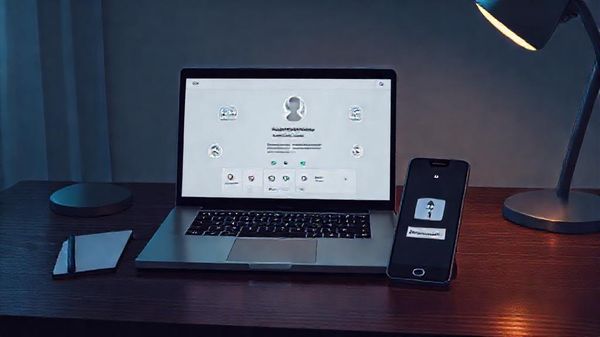
Пошаговая настройка приватного профиля
- Откройте «Настройки пользователя» → «Конфиденциальность и безопасность».
- Отключите личные сообщения от участников серверов, если нет необходимости принимать обращения от незнакомых пользователей.
- Выберите подходящий уровень фильтрации нежелательного контента и проверьте раздел с запросами на сообщения.
- Перейдите в настройки запросов в друзья и отключите источники, которыми не планируете пользоваться.
- Откройте настройки уведомлений каждого важного сервера и отдельно проверьте @everyone, @here и упоминания ролей.
- Заблокируйте пользователей, которые уже отправляли спам, угрозы, подозрительные ссылки или навязчивые сообщения.
- Проверьте результат с другого аккаунта или попросите знакомого отправить тестовый запрос, если нужна точная проверка.
Что делать с подозрительными сообщениями
Не следует отвечать на сообщения, в которых просят код подтверждения, токен, пароль, данные банковской карты или срочно перейти по ссылке. Сотрудники Discord не запрашивают пароль и резервные коды через личные сообщения. Уведомление о «блокировке аккаунта», предложение получить Nitro или просьба проголосовать за проект могут выглядеть убедительно, но проверять такие предложения нужно через официальный сайт или поддержку, а не по ссылке из чата.
Если сообщение нарушает правила платформы, его можно пожаловаться через встроенное меню. Для локальной защиты используйте блокировку: после неё пользователь не сможет нормально взаимодействовать с аккаунтом, а его сообщения будут скрыты. На сервере дополнительно применяются меры модерации — тайм-аут, удаление сообщений, исключение или бан.
Краткая памятка перед использованием аккаунта
Раз в несколько месяцев проверяйте настройки заново. После вступления в новые сообщества меняются доступные контакты, роли и уведомления. Отдельный сервер может иметь собственные правила, а приглашение в новую группу иногда создаёт совершенно другой уровень публичности.
Перед участием в крупном сообществе полезно убедиться, что личные сообщения от его участников отключены, массовые упоминания не отправляют уведомления, запросы в друзья ограничены, а двухфакторная аутентификация включена. Последний пункт относится уже не к видимости профиля, а к защите доступа: при использовании 2FA одного пароля недостаточно для входа.
Критическая проверка: приватность Discord нельзя настроить один раз и забыть. Глобальные параметры, разрешения сервера и уведомления каналов работают вместе, поэтому после изменения одного уровня стоит проверить остальные.
Итоги
Надёжная настройка приватности в Discord начинается с ограничения входящих личных сообщений и запросов в друзья, продолжается фильтрацией контента и завершается настройкой упоминаний для каждого сервера. Для спокойного использования достаточно оставить контакты только от друзей или друзей друзей, отключить обращения от случайных участников и убрать уведомления @everyone и @here в публичных сообществах.
Смотрите также:

Как правильно распределить груз в автомобиле при перевозке вещей в Москве http://domkrat.org/kak-pravilno-raspredelit-gruz-v-avtomobile-pri-perevozke-veshhey-v-moskve/.
Интересное по теме: Какие ошибки чаще всего допускают при уходе за памятниками и надгробиями
Советы в статье "Чем отличаются лампы для маникюра" здесь.
Если Discord используется для работы, игр или общения в нескольких командах, удобнее создавать исключения точечно, а не держать все каналы полностью открытыми. Проверьте параметры своего аккаунта по этой схеме и поделитесь в комментариях, какие настройки оказались наиболее полезными или какие проблемы с сообщениями и упоминаниями пришлось решать.